

2024年2月1日に行われたGoogleポリシーの変更にともない、Gmailに送ったメルマガおよびメールが自動で迷惑メールに振り分けられる状況が起こっています。
今まで届いていたメルマガが、ある日突然迷惑メールに振り分けられることもあります><
現在、特に「Gメール」をお使いの方は、今後のあまるのメルマガやのあまるからのメールが届かなくなる可能性があります。
他の会社のメールをお使いの方も同様に、今届いていても今後届かなくなる可能性があります。
メルマガでは大事なご連絡をお送りすることがあります。
お寄せいただいたご質問やご相談への返信はメールでお返しします。
今後もメルマガやメールがお届けできるように、お手数ですが以下の手順で自動振り分けの受信設定をお願いいたしますm(_ _)m
※振り分け設定はパソコンから行うと簡単です!
目次
Gメールの受信設定【自動振り分け設定】
STEP
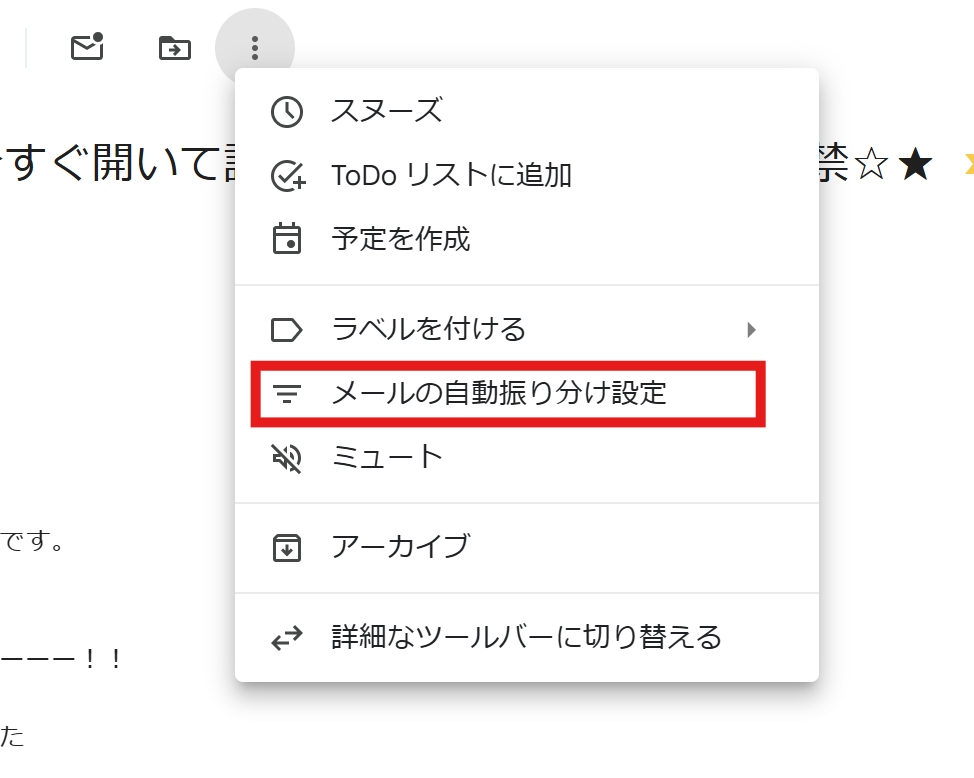
受信設定したいメールを開き、右上にある縦3点をクリックします

STEP
「メールの自動振り分け設定」をクリックします
STEP
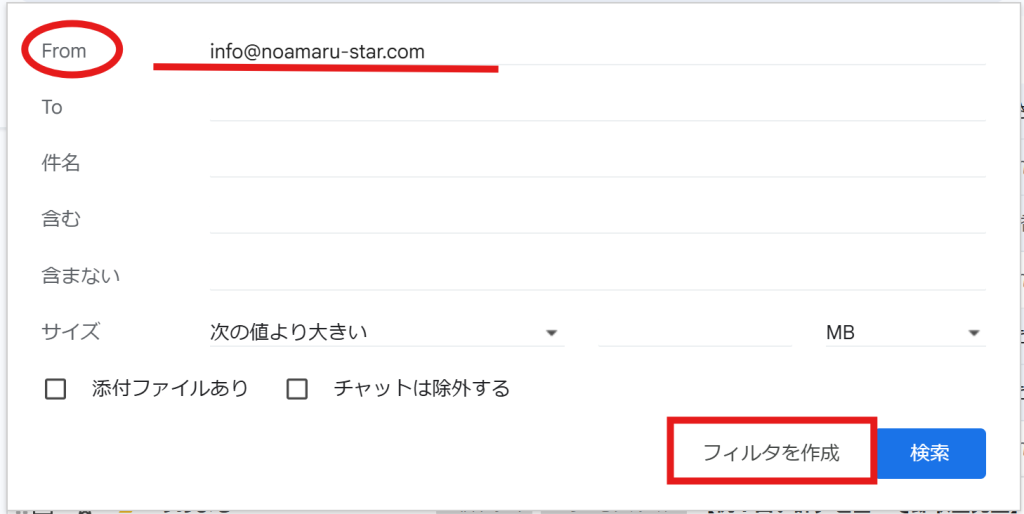
Fromの欄にのあまるのメールアドレス「info@noamaru-star.com」が入っていることを確認してから「フィルタを作成」します
STEP
「ラベルを付ける」をチェックします

STEP
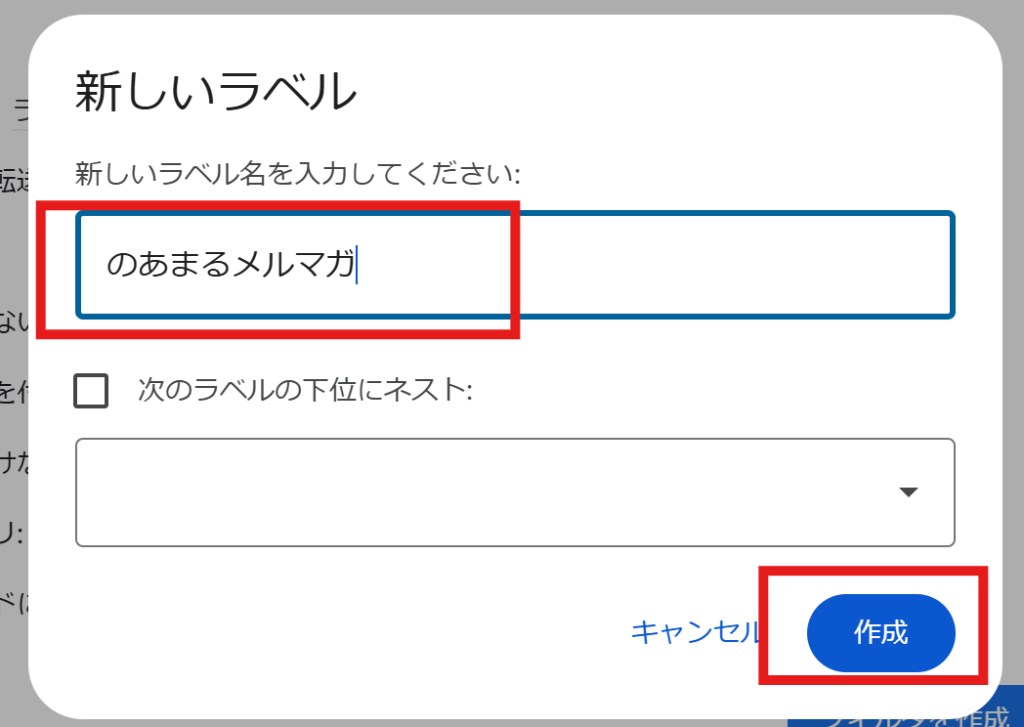
「新しいラベル」を選択します

STEP
ラベルに名前をつけて「作成」をクリックします
STEP
「迷惑メールにしない」「一致するスレッドにもフィルタを適用する」をチェックし、「フィルタを作成」をクリックします
複数一致するスレッドがある場合は「◯件の一致するスレッドにもフィルタを適用する」と表示されます。
その場合は、一致するスレッドにもフィルタを適用することで、すでに「info@noamaru-star.com」から受け取ったメールも「のあまるメルマガ」ラベルに振り分けられます。

STEP
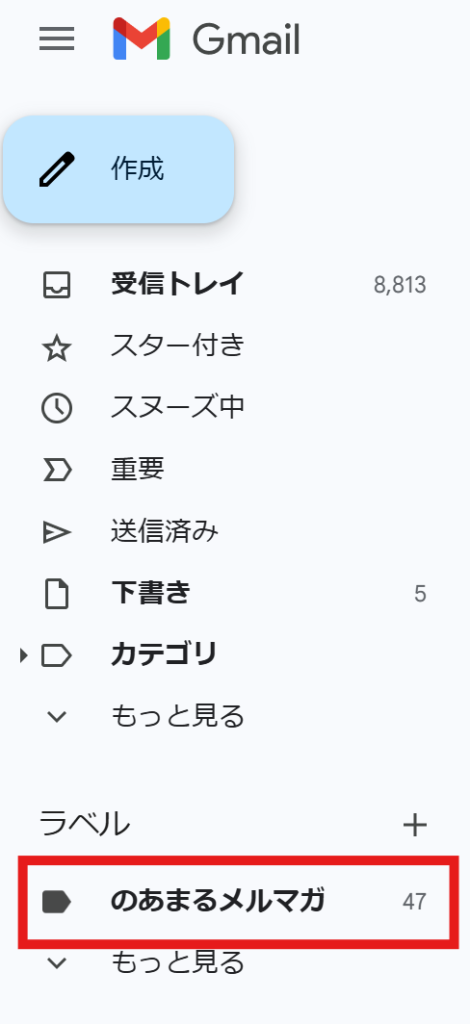
左側に「のあまるメルマガ」のラベルが追加されました!
STEP
ラベル「のあまるメルマガ」をクリックすると「info@noamaru-star.com」から送られてきたメールのみが振り分けられています。

これで「自動振り分け設定」は完了です♪
Gメール迷惑メールフォルダに振り分けられたときはどうすればいい?
「のあまる」のメルマガやメールが迷惑フォルダに入ってしまったらT_T
STEP
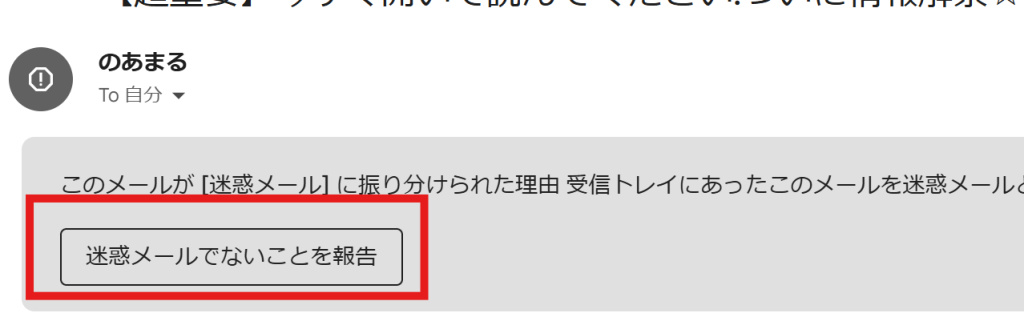
まず、迷惑メールフォルダにあるメールを開いてください。(メールを開いても全く無害なので問題ありません)

STEP
メール上部の「迷惑メールでないことを報告」をクリックします
STEP
迷惑メールではないと分類され、受信トレイに移動したメッセージが表示されたらOKです
今後は受信トレイにメールが届きます♪^^
今後は受信トレイにメールが届きます♪^^

その他のWebメール(Yahoo/livedoor/au one/Hotmail等)とメールソフトの設定
Gメール以外のメールをご利用の方はこちらから受信設定が確認できます。
- Yahoo!メール
- livedoorメール
- au oneメール
- Hotmail
- Infoseekメール
- エキサイトメール
- gooメール
- ウェブリメール
- Inter7
メールソフトの設定
- Windows Liveメール
- Windowsメール
- Outlook 2007
- Outlook 2010
- Becky!Internet Mail
- Thunderbird
- Mac Mail
それぞれの操作手順が図解で説明されています。ぜひ設定をお願いいたします!